---
title: "HTML入门-将网站发布到公网"
url: https://www.geekcorelab.cn/post/introduction-to-html-publishing-a-website-to-the-public
updated: 2026-10-29T12:59:52.097712Z
author: "hhjmk"
summary: "文章主要介绍了将网站发布到公网的低门槛要求,即域名和服务器或虚拟主机。服务器自由度高但需手动搭建,虚拟主机省钱但资源共享。文章推荐使用服务器搭建网站,推荐配置和经济套餐,并介绍了Ubuntu、Debian等操作系统及1Panel、宝塔面板等预装APP的选择。最后以LNMP一键安装包为例,演示了通过SSH工具安装环境的命令。"
---
# HTML入门-将网站发布到公网
将网站发布到公网的门槛很低,简单来说就是一个域名,一个服务器(或虚拟主机),我们先来看看服务器和虚拟主机之间的区别
- 服务器是使用虚拟化技术在一台高配置的服务器上虚拟化出多台低配服务器供客户使用,通常来说,服务器的自由度非常高,而且大多数都有自己的专属IP地址,但是一切都要从0开始手动搭建,例如Web服务器,数据库等,但是你也可以将自己的服务器安装一个虚拟主机的面板,租给其他用户使用,可以略微回本,降低资源浪费
- 虚拟主机是在一台服务器上通过面板、Web服务器等相互配合,将一台服务器同时交给多个用户使用,但每个用户只能占用一定大小的磁盘空间(通常为1-5GiB或更多),CPU、内存资源通常是共享的,虽然用户可以使用数据库,但数据库也是多用户共享的,基于单个实例多张表、单个实例多用户的形式进行数据库的共享使用
总的来说,服务器更自由,虚拟主机更省钱,本教程主要探讨的是服务器上的使用方法,因为虚拟主机的使用门槛极低
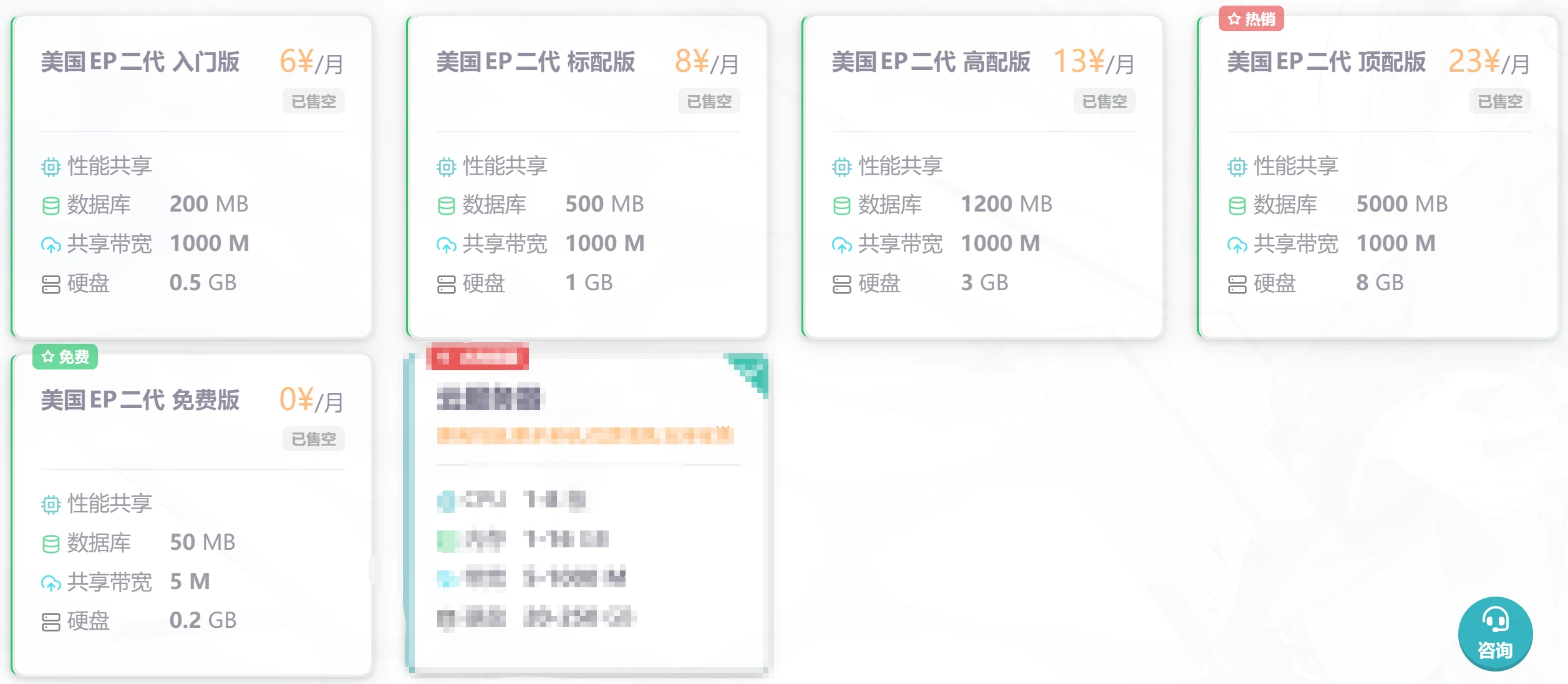
服务器配置推荐
-------
目前阶段我们只学习到了静态HTML页面,通常来说不需要很高的配置即可承载一个不错的并发,我们可以使用免费的虚拟主机练手([InfinityFree](https://www.infinityfree.com/)),但是免费的通常来说不会很好用,为此我建议在确定了自己的网页满足预期后,使用服务器搭建,服务器在各方面的表现都远超于虚拟主机
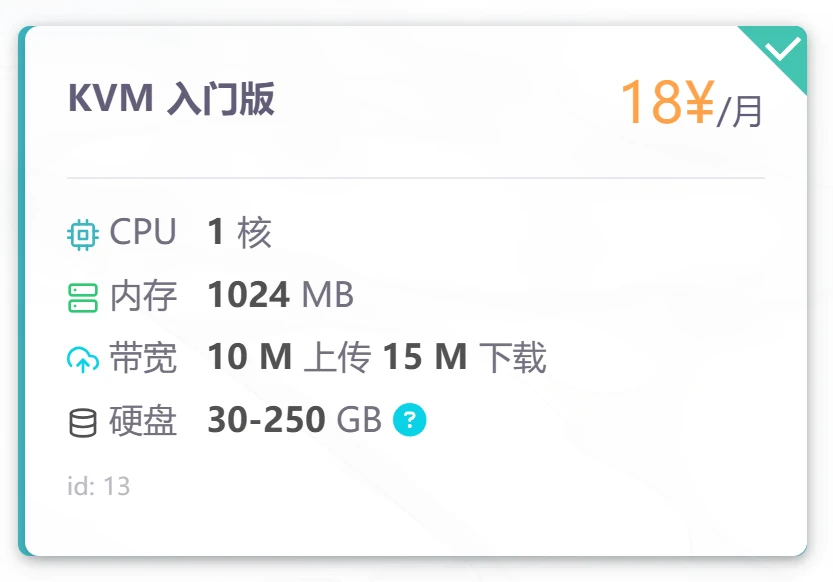
对于目前的我们来说,18块钱一个月的套餐就足以满足需求,再使用优惠券的话性价比可以做到非常高(高性价比雨云:[优惠链接1](https://www.rainyun.com/github_),高线路质量狗云:[优惠链接2](https://www.dogyun.com/?ref=biliwind))
如果你希望开箱即用那么建议(也不建议,因为太旧)使用这个系统镜像:
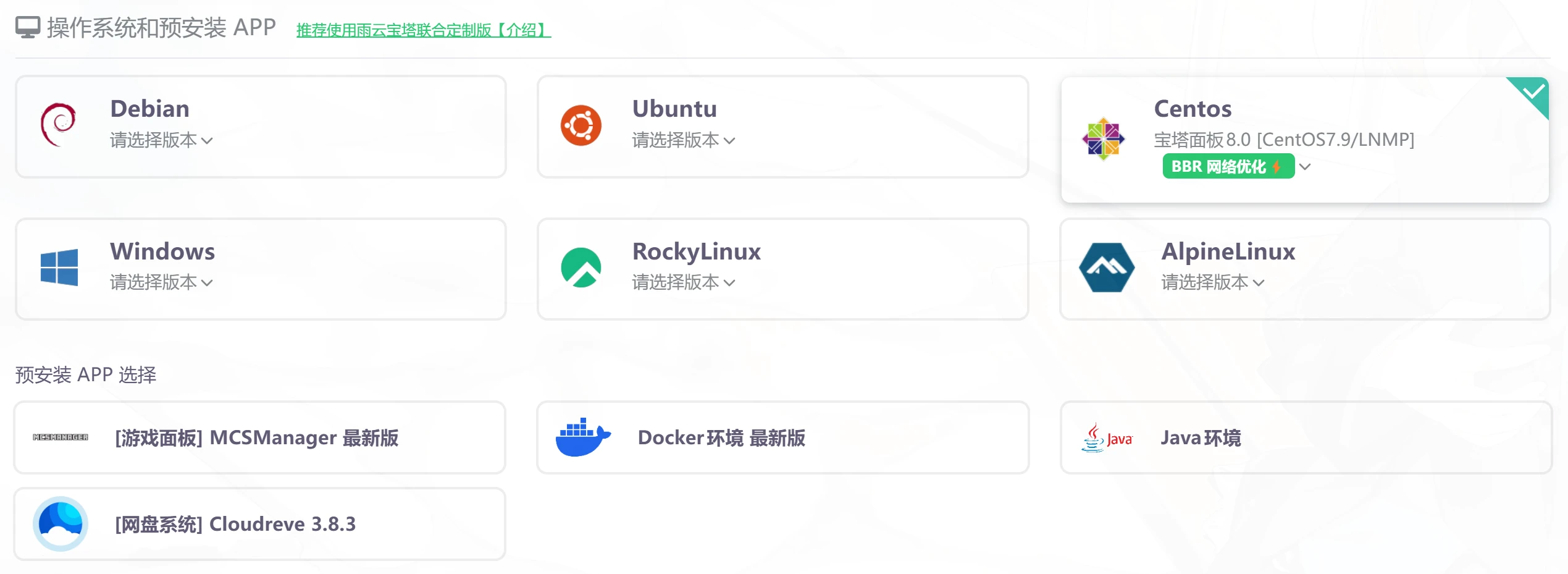
如果你想更稳定一些,那么建议使用Ubuntu、Debian、RockyLinux
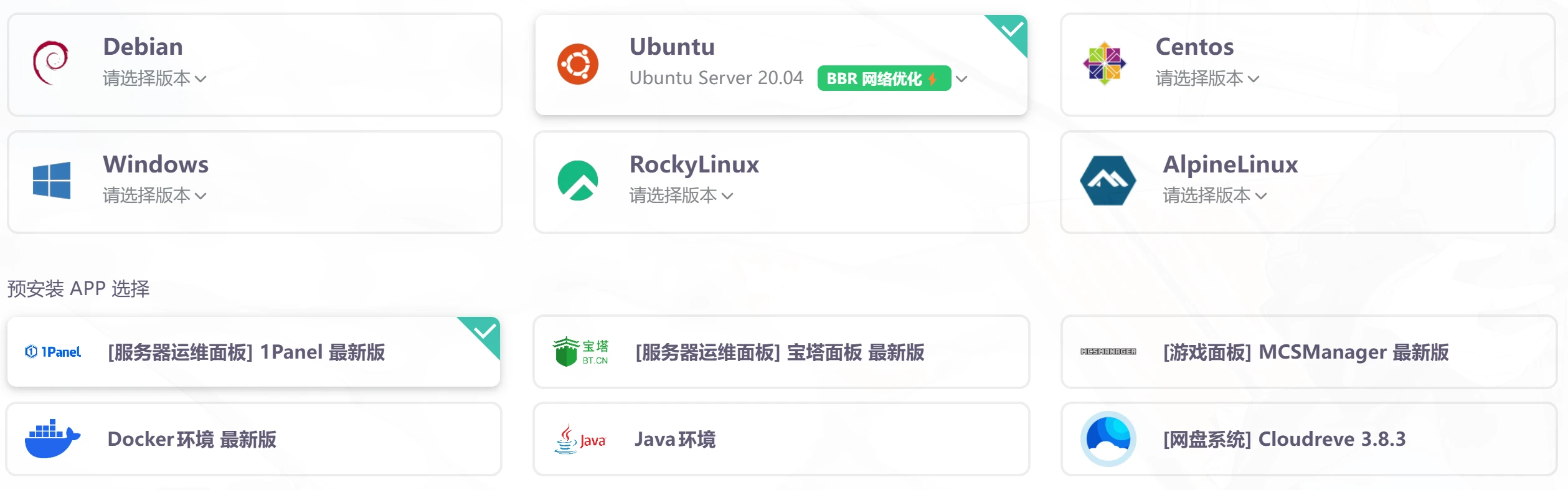
小白建议选择预装APP,在1Panel和宝塔面板之间选一个就好,新手更推荐宝塔面板,因为1Panel涉及到容器化,同时也需要更多的修改才能舒服的使用,两个面板各有优缺点,1Panel官方不守承诺,为了热度无视自己定下的开源规则,宝塔面板则是泄露服务器信息,上报IP等,如果你希望学习到更多的东西或者不喜欢这些面板,可以取消选择预装APP,在服务器开机完成后自己安装环境,推荐使用LNMP([LNMP一键安装包](https://www.lnmp.org/))
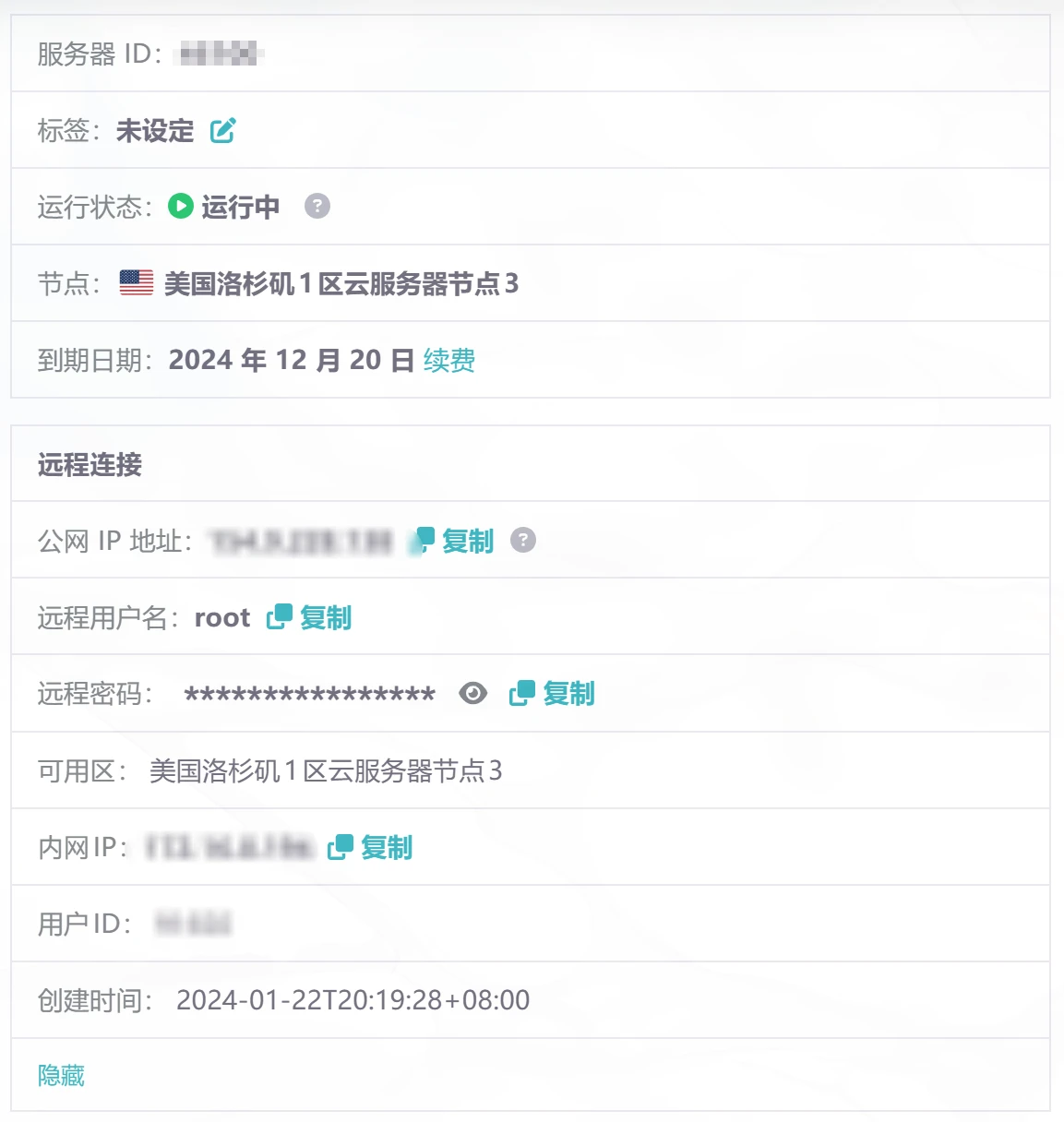
我们使用SSH工具(如MobaXterm、Putty等),按照服务器管理页面的信息填写SSH登陆选项即可(公网IP地址、远程用户名、远程密码)
面板的教程较多,本教程以安装LNMP为例,登陆服务器后输入以下命令来自动安装LNMP([命令生成](https://lnmp.org/auto.html))
```
wget http://soft.lnmp.com/lnmp/lnmp2.0.tar.gz -O lnmp2.0.tar.gz && tar zxf lnmp2.0.tar.gz && cd lnmp2.0 && LNMP_Auto="y" DBSelect="0" PHPSelect="11" SelectMalloc="1" ./install.sh lnmp
```
如果你还希望部署更高级的动态网站,则需要安装带数据库的环境
```
wget http://soft.lnmp.com/lnmp/lnmp2.0.tar.gz -O lnmp2.0.tar.gz && tar zxf lnmp2.0.tar.gz && cd lnmp2.0 && LNMP_Auto="y" DBSelect="4" Bin="n" DB_Root_Password="root.mysql.password" InstallInnodb="y" PHPSelect="11" SelectMalloc="1" ./install.sh lnmp
```
目前我们只使用上面的就够了
安装完成后会有类似提示:
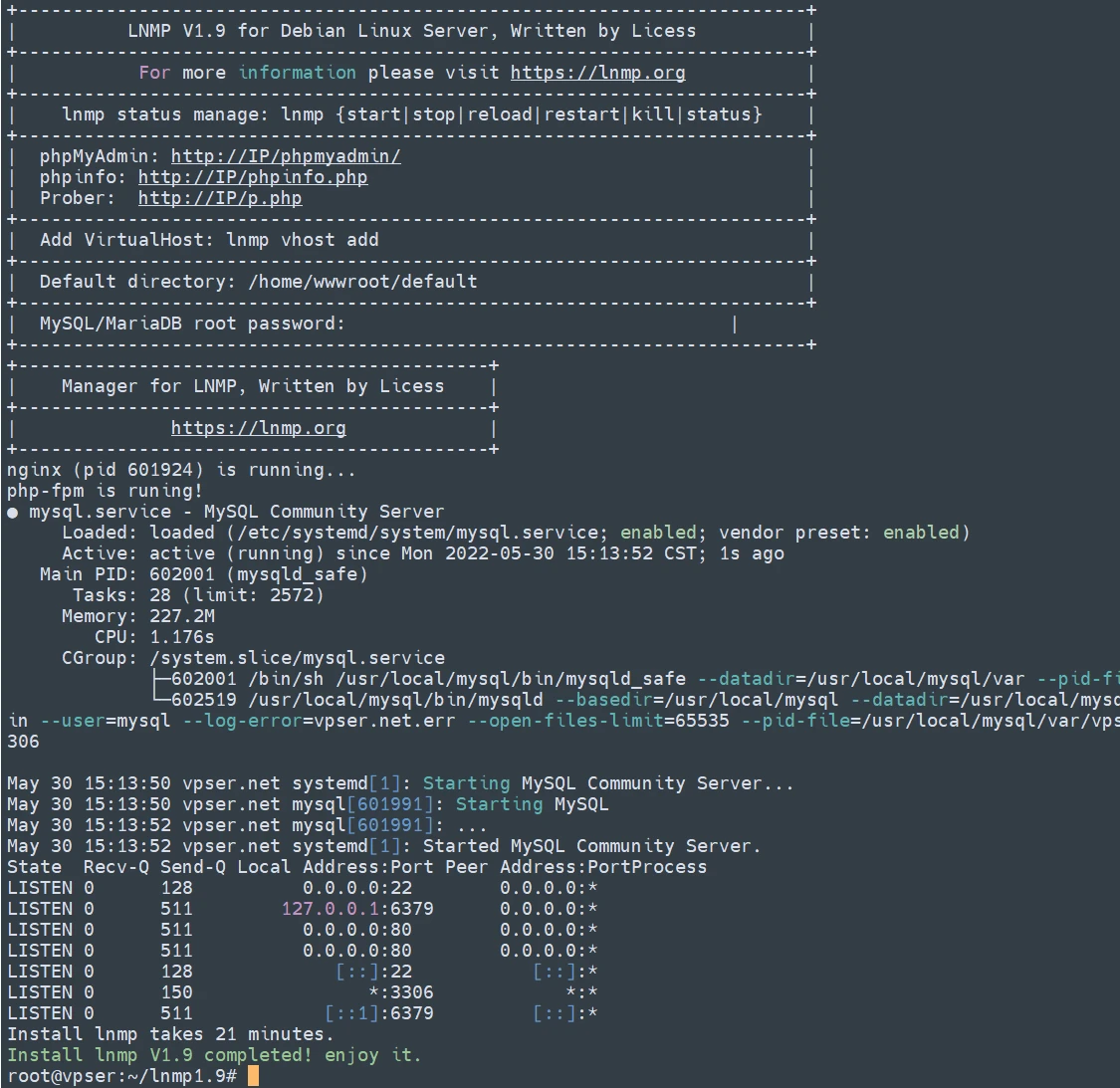
从图中我们可以看到默认的站点目录是在/home/wwwroot/default中,我们只需要修改里面的网页内容即可